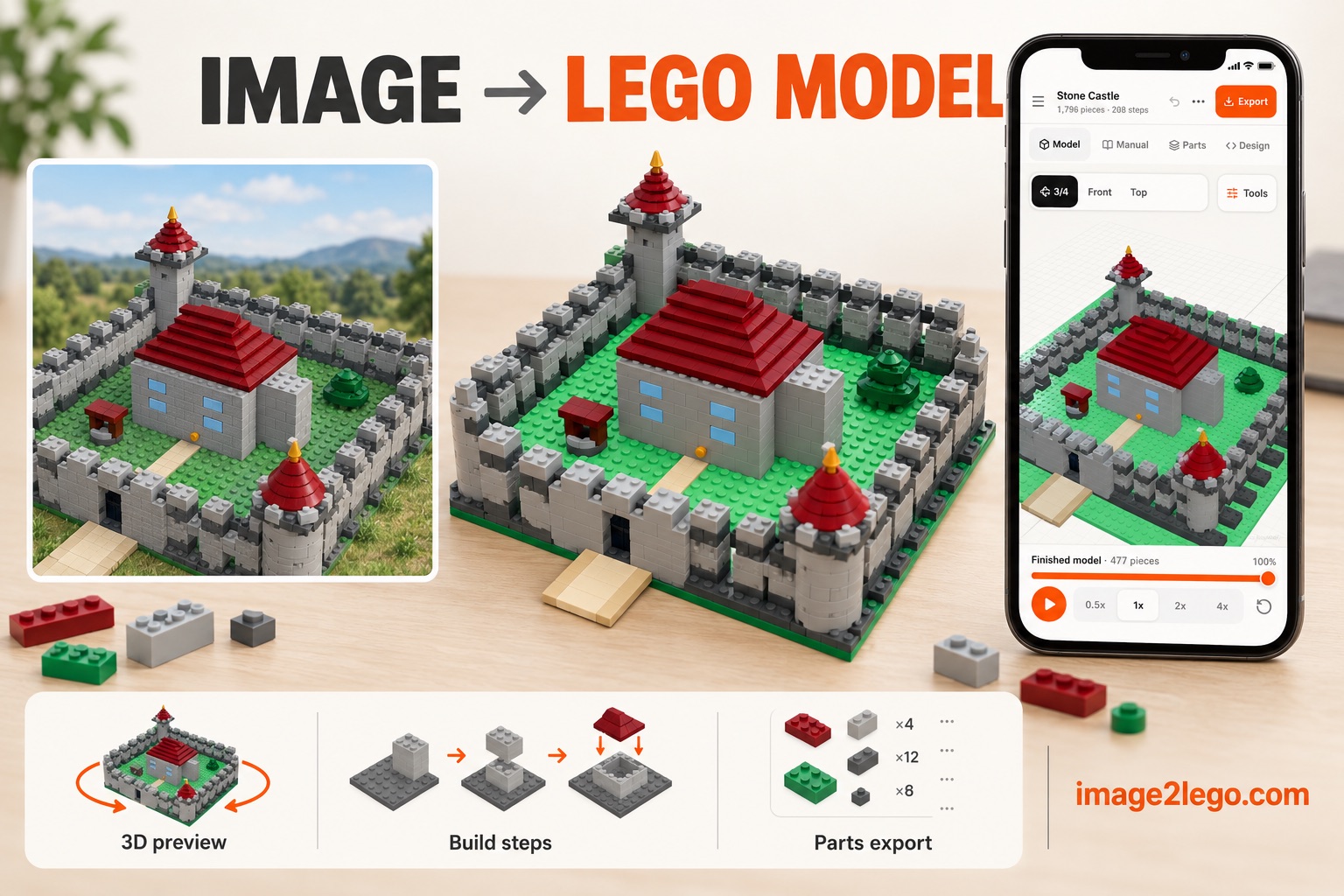
Sube una imagen clara, describe el modelo que deseas, revisa el resultado 3D y exporta las instrucciones o los datos de piezas.
Sube una imagen clara, describe el modelo que deseas, revisa el resultado 3D y exporta las instrucciones o los datos de piezas.
Imagen conceptual; no es una captura real ni una construcción verificada. Ver la guía de foto a bloques →
Antes de empezar: elige la imagen adecuada
Utiliza un sujeto reconocible, fondo sencillo, iluminación uniforme y bordes visibles. Los edificios, vehículos, logotipos y objetos con una silueta clara suelen producir mejores resultados.
Cómo convertir una imagen en un modelo LEGO
Elige una imagen clara
Selecciona un archivo JPG, PNG o WebP de menos de 10 MB. Comprueba que la silueta siga siendo reconocible en tamaño pequeño.
Decide qué debe conservar el modelo
Indica el tamaño aproximado, los colores y dos o tres rasgos esenciales. Las prioridades concretas ayudan a simplificar los detalles correctos.
Sube y selecciona la referencia principal
Abre el panel de generación, inicia un modelo nuevo y añade hasta cuatro imágenes. Elige como principal el ángulo más claro.
Genera el modelo 3D
El sistema analiza la estructura visual, crea un plan tridimensional simplificado y asigna las formas a tipos de piezas disponibles.
Revisa Modelo, Manual y Piezas
Gira el modelo, comprueba el orden de montaje y revisa cantidades y colores. Pide cambios concretos si falta un detalle importante.
Exporta el proyecto
Usa LDraw para programas de diseño, CSV para la lista de materiales y JSON para conservar los datos estructurados.
Cómo mejorar el resultado
Haz una modificación controlada cada vez. Instrucciones como “ensancha la puerta” o “reduce la base a 24×24 studs” son más fáciles de validar que una lista larga.
Limitaciones importantes
Una sola imagen no muestra todos los lados. Revisa siempre las conexiones, la estabilidad, la disponibilidad de colores y el orden de montaje antes de comprar piezas.
Preguntas frecuentes
¿Puedo convertir cualquier imagen?
Las imágenes claras ofrecen un buen punto de partida. Fondos complejos, reflejos, personas y geometría oculta pueden necesitar más ángulos o ajustes manuales.