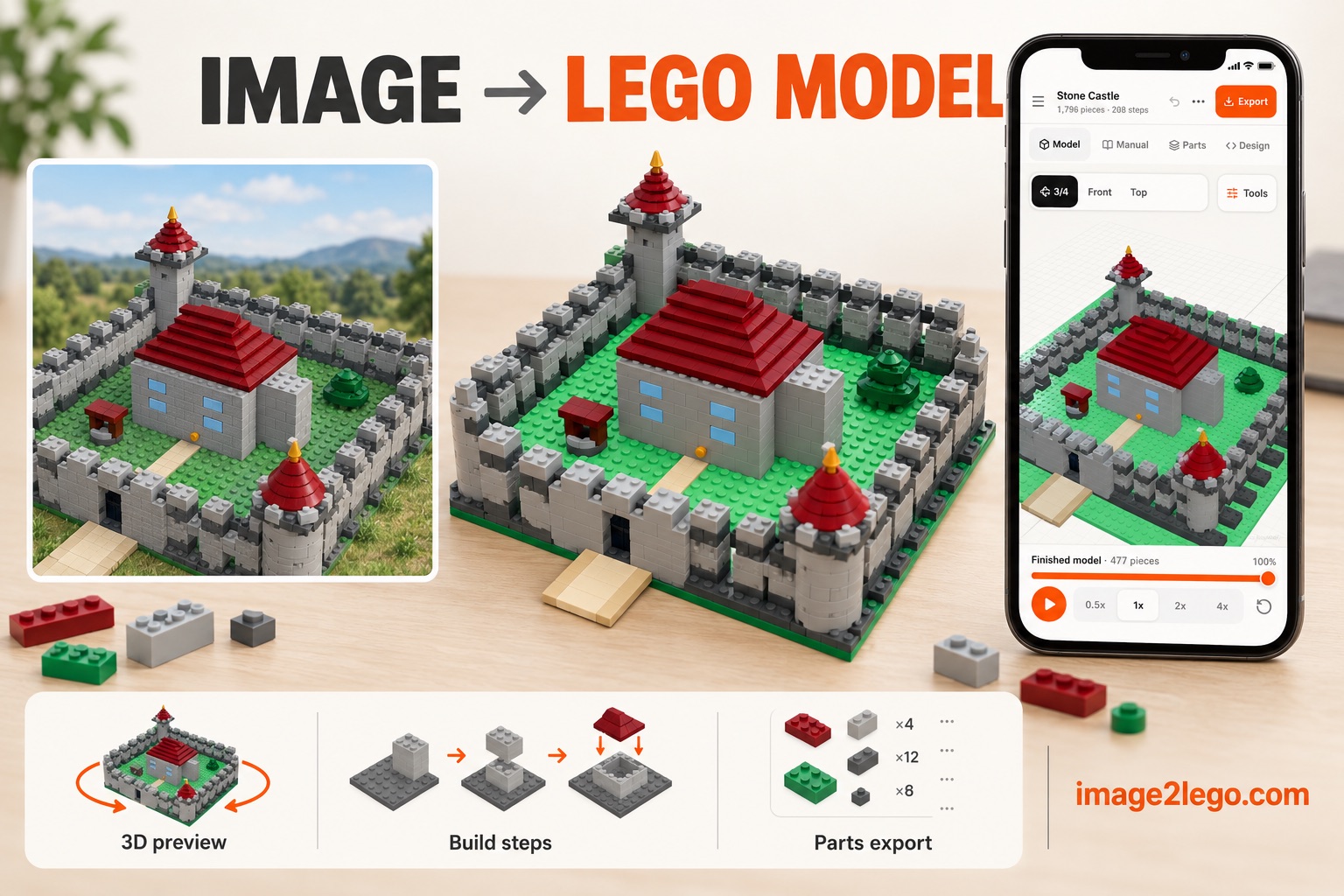
鮮明な画像をアップロードし、希望するモデルを説明して、3D結果を確認し、手順やパーツデータを書き出します。
ステップガイド
鮮明な画像をアップロードし、希望するモデルを説明して、3D結果を確認し、手順やパーツデータを書き出します。
コンセプト画像です。実際の画面や検証済みの組み立てではありません。 写真からブロックへのガイドを見る →
始める前に:適切な画像を選ぶ
主題が明確で、背景が単純、照明が均一、輪郭が見やすい画像が最適です。建物、乗り物、ロゴなど強いシルエットを持つ対象が向いています。
GUIDE
画像をLEGOモデルに変換する方法
01
鮮明な参考画像を選ぶ
10MB未満のJPG、PNG、WebPを使用します。小さく表示しても輪郭が分かる画像を選びます。
02
残したい特徴を決める
目標サイズ、色、重要な特徴を2〜3個指定します。具体的な優先順位が適切な簡略化につながります。
03
画像を追加してメインを選ぶ
新しいモデルを開始し、最大4枚の画像を追加します。最も分かりやすい角度をメインにします。
04
3Dブロックモデルを生成する
画像の構造を解析し、簡略化した3D計画を作成して、利用可能なパーツへ割り当てます。
05
モデル・手順書・パーツを確認する
複数の角度から形を確認し、組み立て順、数量、色を検査します。修正は一度に一つずつ指示します。
06
プロジェクトを書き出す
設計ソフトにはLDraw、部品表にはCSV、構造化データにはJSONを利用できます。
結果を改善する方法
変更は一度に一つにします。「門を広くする」のような短い指示は、複数の変更をまとめるより確認しやすくなります。
知っておくべき制限
⚠️
1枚の画像では裏側まで分かりません。購入前に接続、安定性、色の在庫、組み立て順を必ず確認してください。
よくある質問
どんな画像でも変換できますか?
鮮明な主題は良い出発点になります。複雑な背景、反射、人物、隠れた形状には追加の角度や手動修正が必要です。